Pagina iniziale › Guide › Creare un'etichetta da zero
Guida 02 di 12
Creare un'etichetta da zero
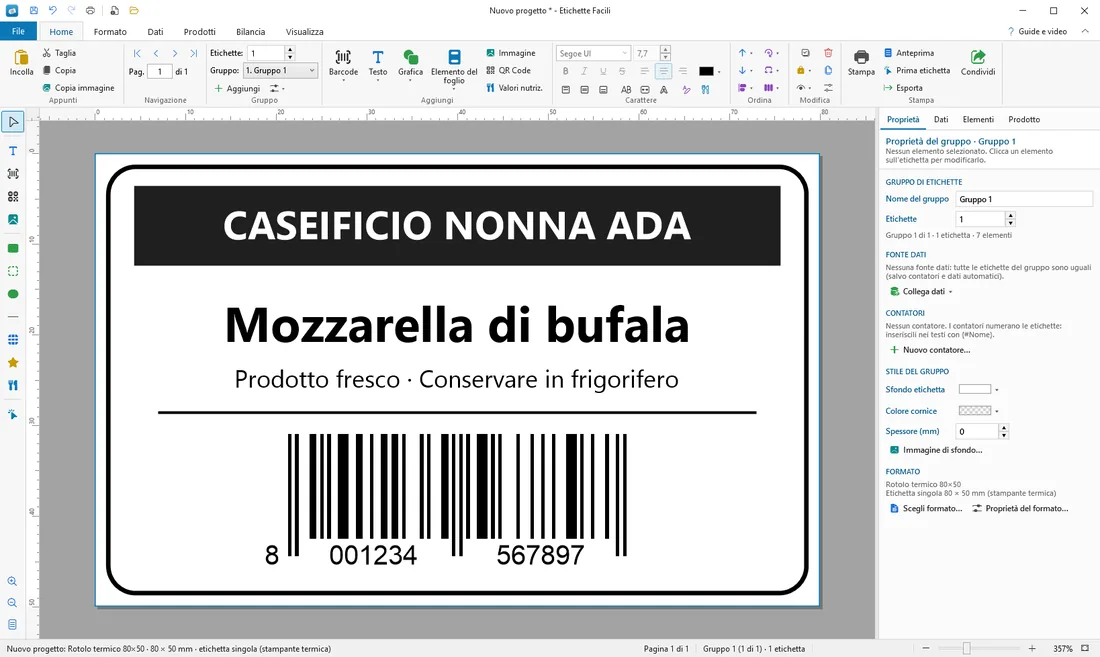
In questa guida disegni un'etichetta partendo da zero, un passaggio alla volta: il formato, la cornice, l'intestazione, i testi scritti a mano, una linea e il codice a barre. Non servono campi né dati: scrivi tutto direttamente sull'etichetta.
1Nuovo progetto: scegli il formato
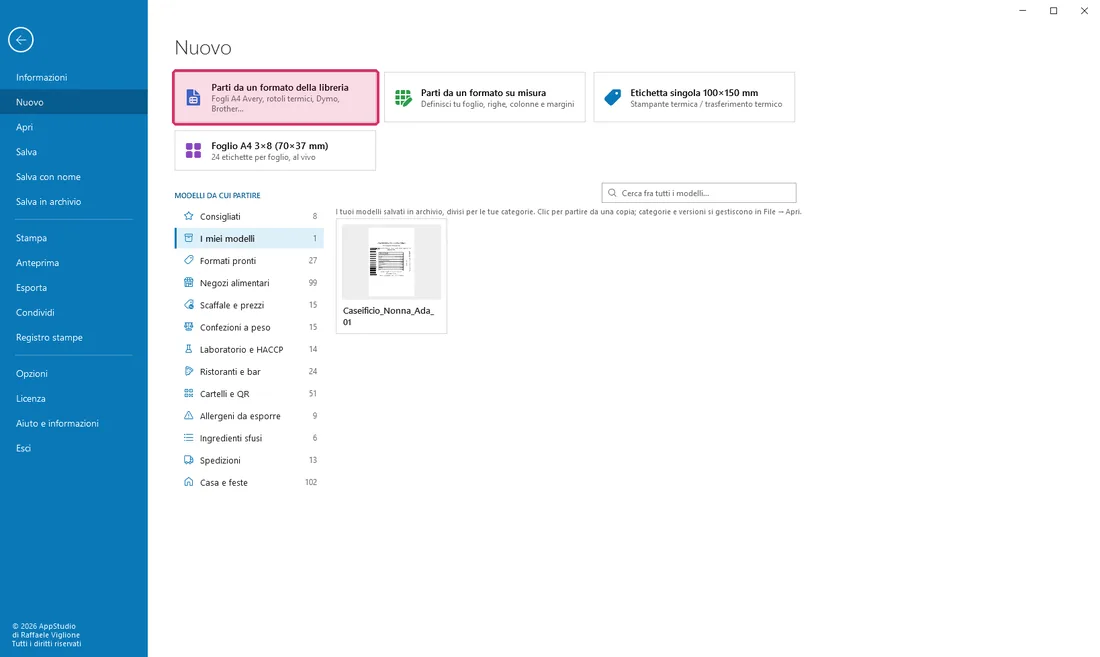
Apri File → Nuovo e fai clic su Parti da un formato della libreria. Nella finestra Scegli formato fai clic su Rotolo termico a sinistra, scegli la misura 80×50 (oppure il tuo foglio o il tuo rotolo) e premi Applica: si apre l'etichetta vuota.
2La cornice
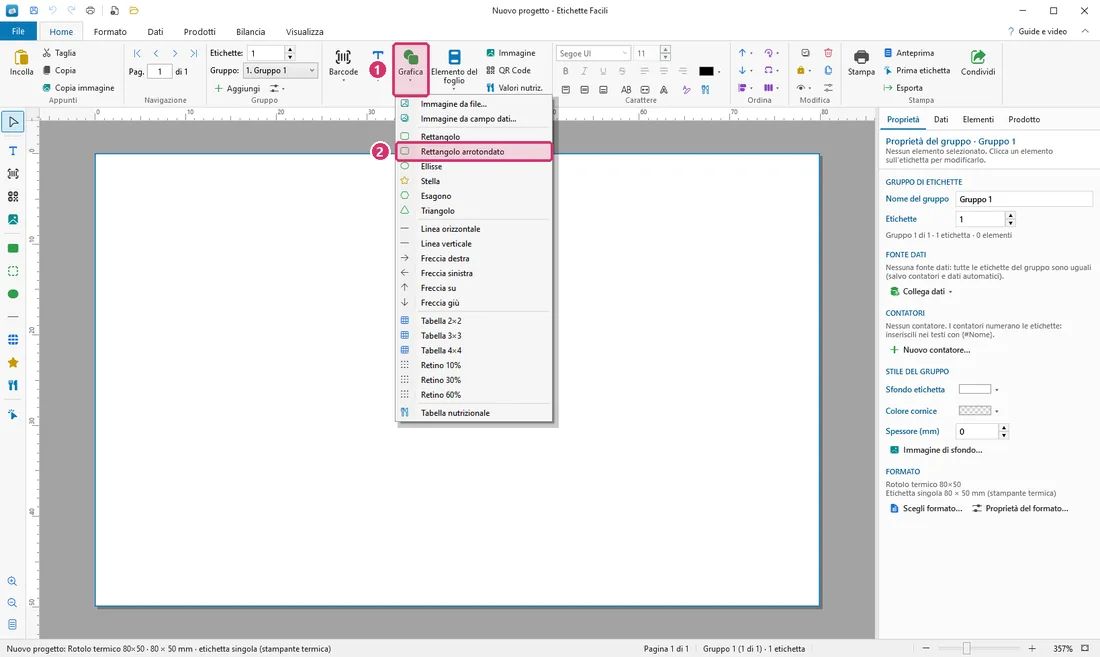
Premi Grafica e scegli Rettangolo arrotondato. Il rettangolo compare sull'etichetta: spostalo e tira le maniglie fino ai bordi. A destra, in Arrotondamento, scegli quanto arrotondare gli angoli (per esempio 3 mm) e in Spessore (mm) quanto è spessa la linea (per esempio 0,5).
3La fascia dell'intestazione
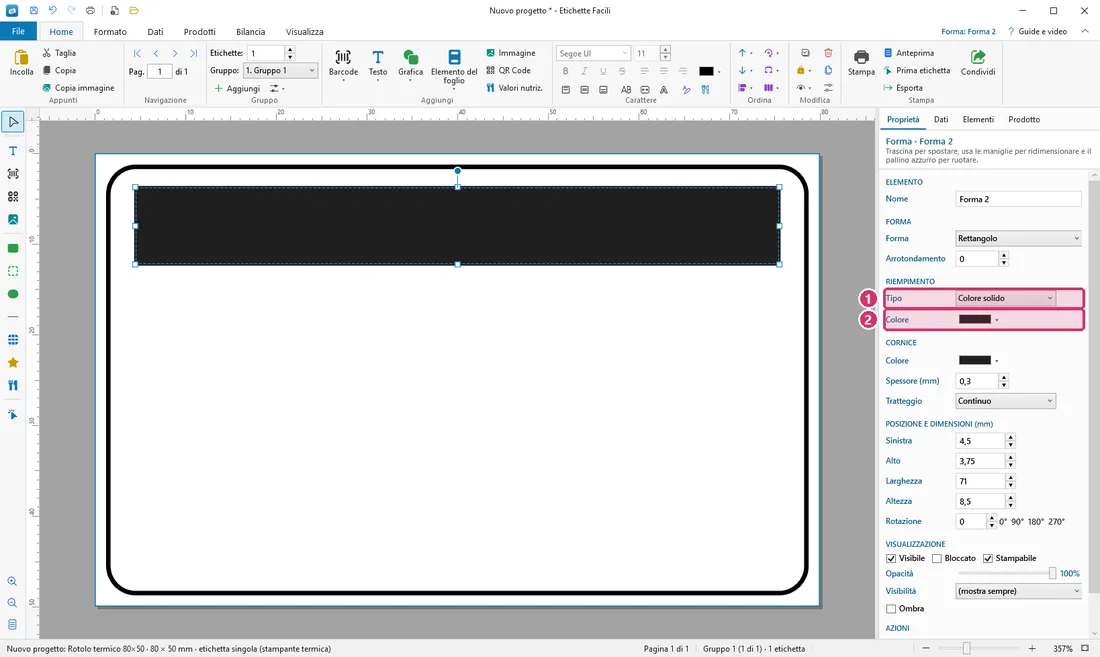
Premi di nuovo Grafica e scegli Rettangolo. Mettilo in alto, largo quanto la cornice. A destra, nella parte Riempimento, il Tipo è Colore solido: in Colore scegli il nero e la fascia diventa piena.
4Il nome del negozio
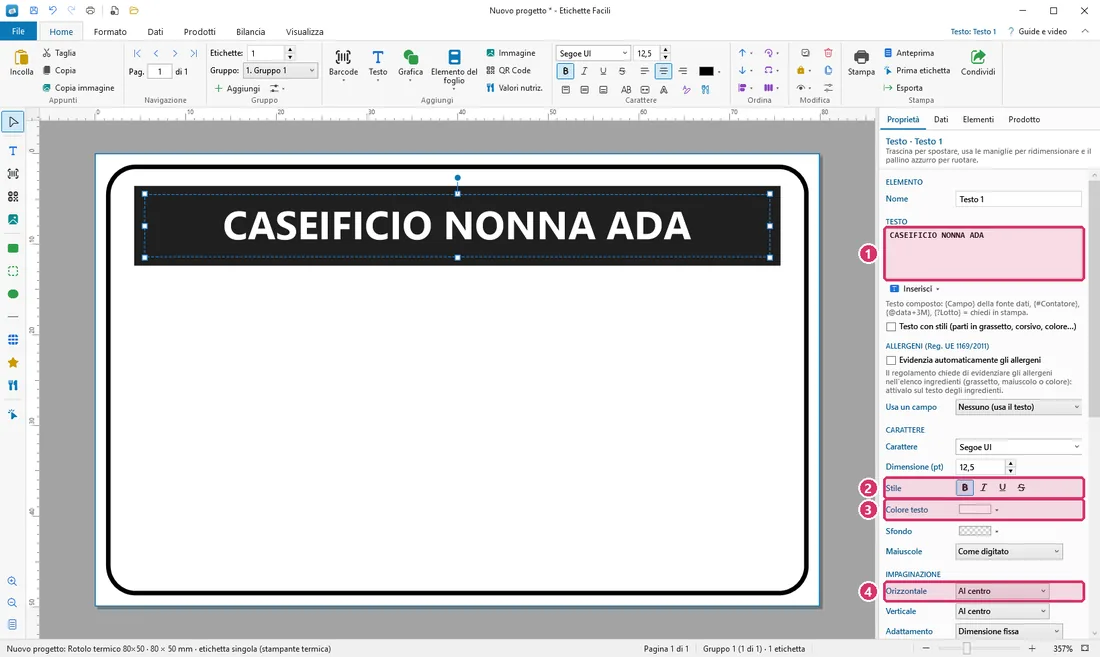
Premi Testo e scegli Testo da scrivere. A destra, nella casella Testo, scrivi il nome del negozio e mettilo sopra la fascia nera. Poi premi la B di Stile (grassetto), in Colore testo scegli il bianco e in Orizzontale scegli Al centro.
5I testi liberi
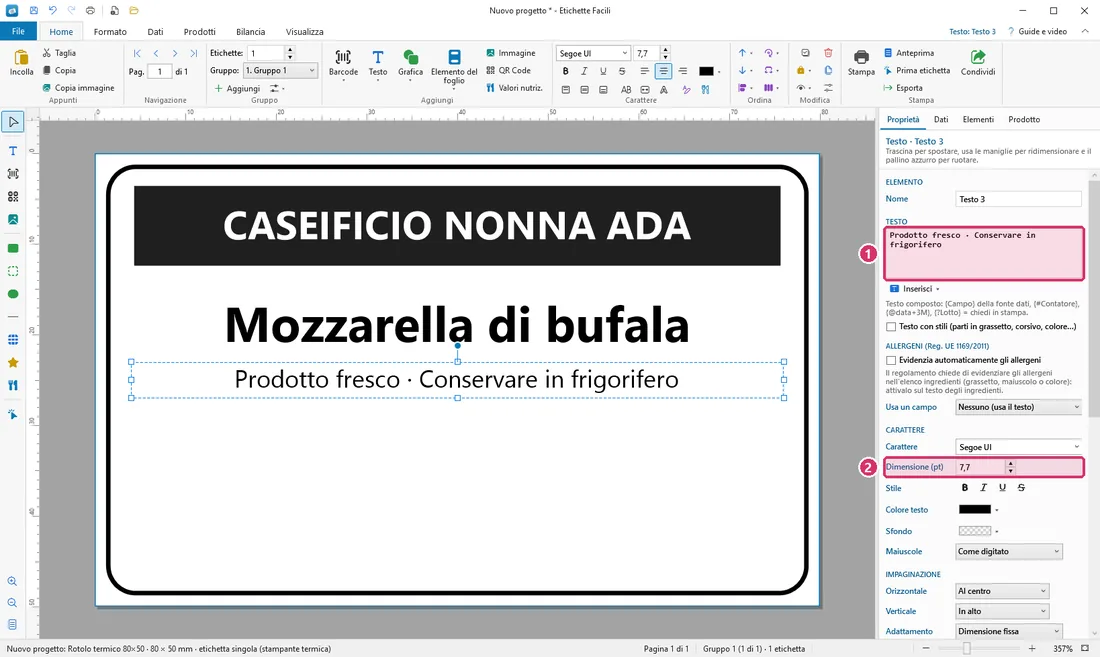
Allo stesso modo, con Testo → Testo da scrivere, aggiungi gli altri testi e scrivili come vuoi: per esempio Mozzarella di bufala e, sotto, Prodotto fresco · Conservare in frigorifero. In Dimensione (pt) scegli la grandezza del carattere, poi trascina il testo nel punto giusto. Doppio clic su un testo per correggerlo direttamente sull'etichetta.
6Una linea
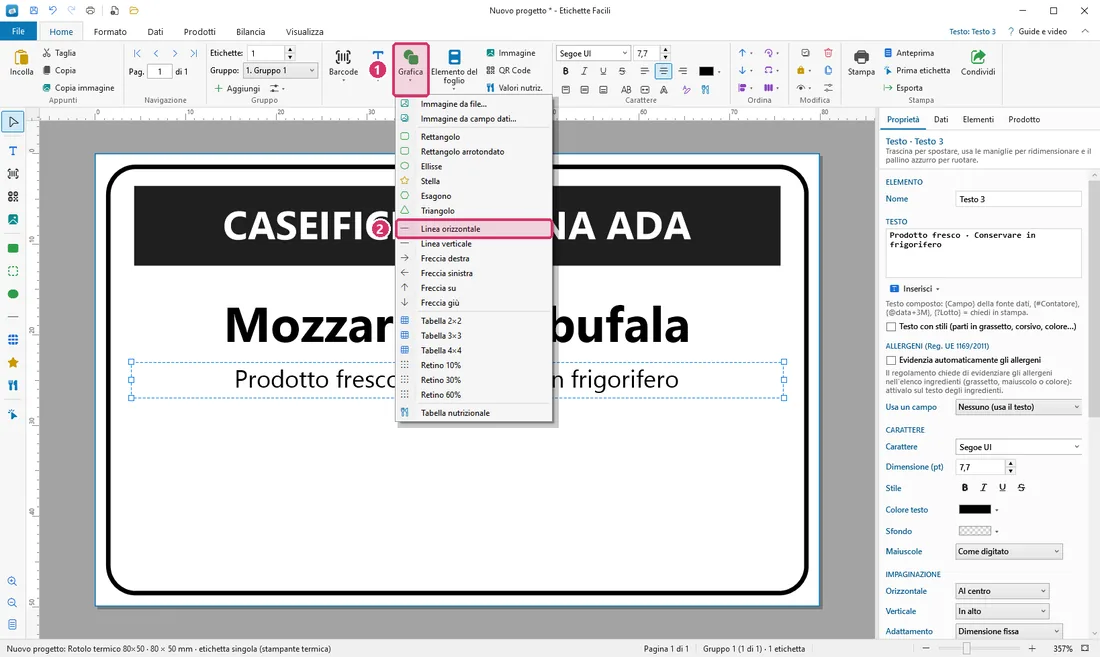
Premi Grafica e scegli Linea orizzontale: mettila sotto i testi, per separarli dal codice a barre.
7Il codice a barre
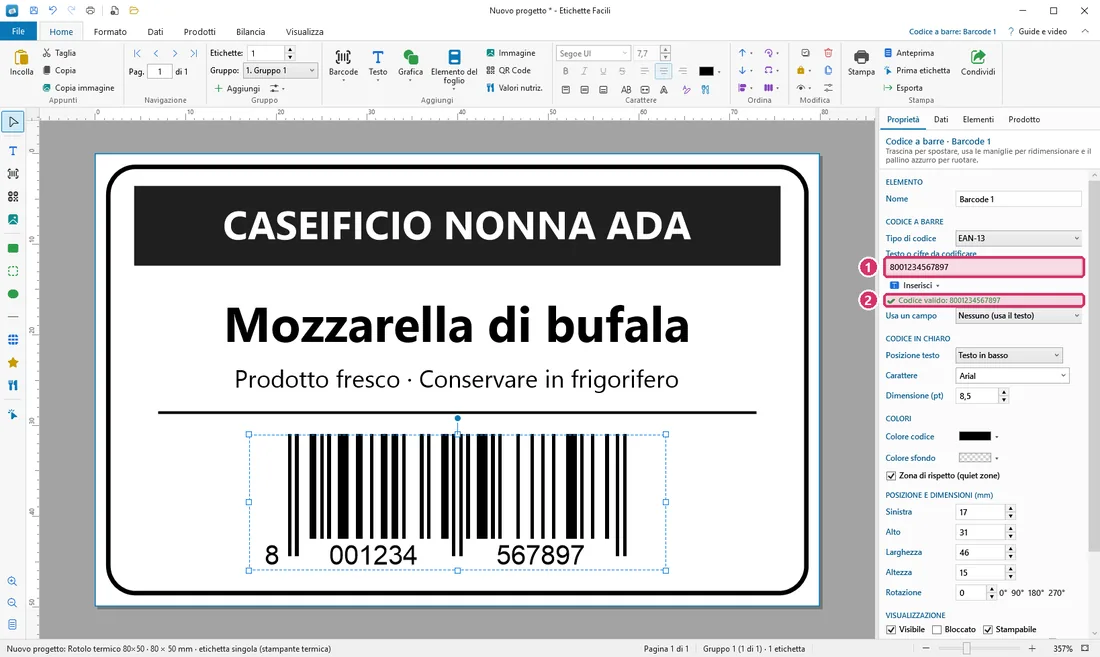
Premi Barcode e scegli EAN-13 (prodotti). A destra, in Testo o cifre da codificare, cancella quello che c'è scritto e scrivi le 13 cifre del tuo codice, per esempio 8001234567897. Se sono giuste, sotto compare Codice valido; se sono sbagliate il codice diventa rosso e la stampa non parte.
8Salva e stampa
Ecco l'etichetta finita. Ctrl+S la salva in un file .bfl, nella cartella Documenti\Etichette Facili; File → Salva in archivio la conserva nell'archivio del programma con le versioni. Ctrl+P apre la finestra Stampa: scegli la stampante e le copie e controlla l'anteprima.
Consiglio. Ctrl+Z annulla l'ultima modifica; con Maiusc sugli angoli l'elemento mantiene le proporzioni.
Consiglio. Con Immagine aggiungi il logo del negozio (PNG o JPG).
Consiglio. Se i dati cambiano da un prodotto all'altro (nome, peso, prezzo, scadenza) usa i campi automatici: guide 4 e 5.
Per approfondire: Manuale, capitolo 5. Dubbi? Scrivi a assistenza@etichettefacili.it.
Scaricalo e provalo gratis
Il programma completo si scarica gratis e funziona in modalità demo con tutte le funzioni: le etichette stampate portano la scritta DEMO finché non attivi la licenza. Lo provi con la tua stampante e la tua bilancia.