Pagina iniziale › Guide › Stampare bene su termica e fogli A4
Guida 10 di 12
Stampare bene su termica e fogli A4
Quasi tutti i problemi di stampa si risolvono con tre controlli: lo stesso formato nel driver, l'orientamento giusto e un piccolo spostamento se la stampa è leggermente fuori posto.
1La finestra Stampa
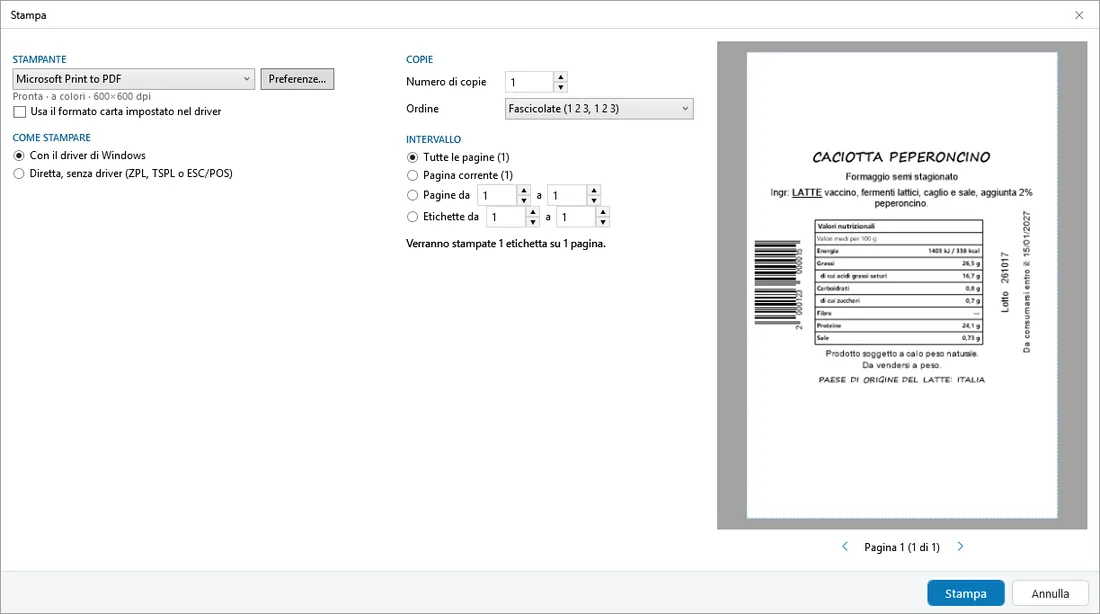
Ctrl+P: scegli la stampante, le copie, l'intervallo e controlla l'anteprima. Preferenze… apre le impostazioni del driver della stampante.
2Stampante termica
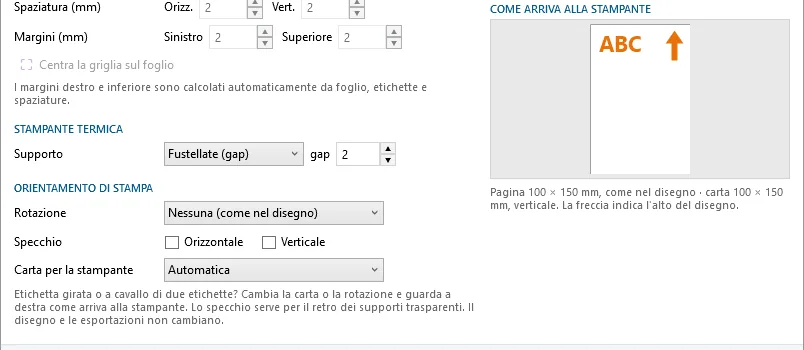
Nelle preferenze del driver imposta la stessa misura dell'etichetta e il tipo di supporto (spazio o tacca), poi esegui la calibrazione del sensore. Se l'etichetta esce girata o a cavallo di due etichette, cambia carta per la stampante o rotazione in Proprietà del formato → Orientamento di stampa.
3Fogli A4 già iniziati
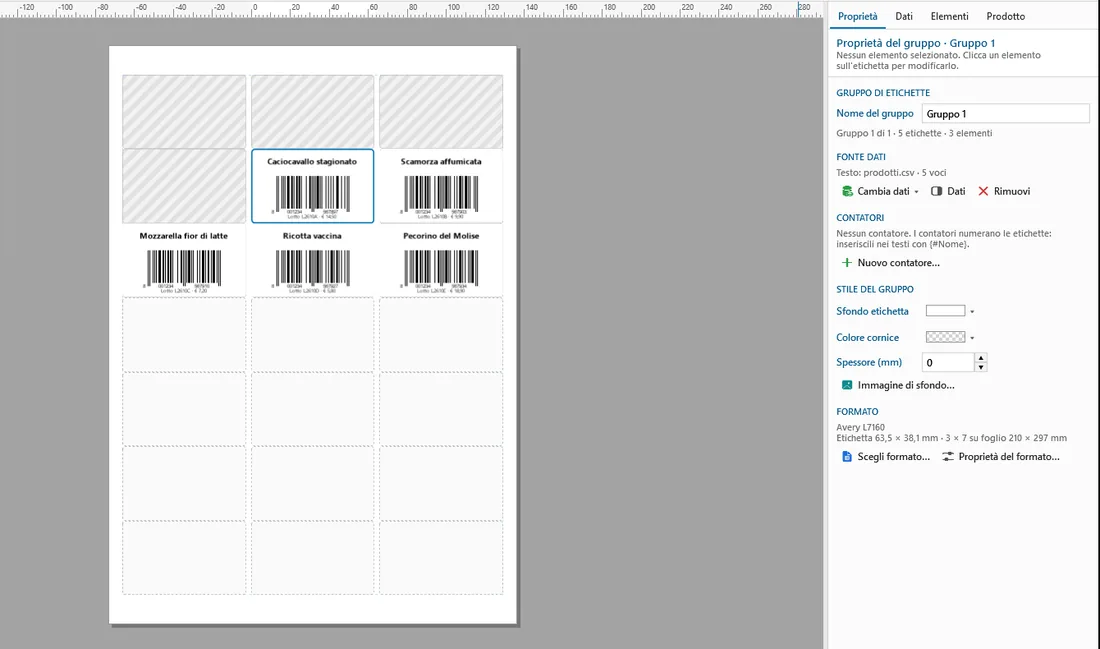
Con Formato → Prima etichetta clicchi la prima etichetta libera del foglio: quelle già usate vengono saltate.
4Spostamento fine
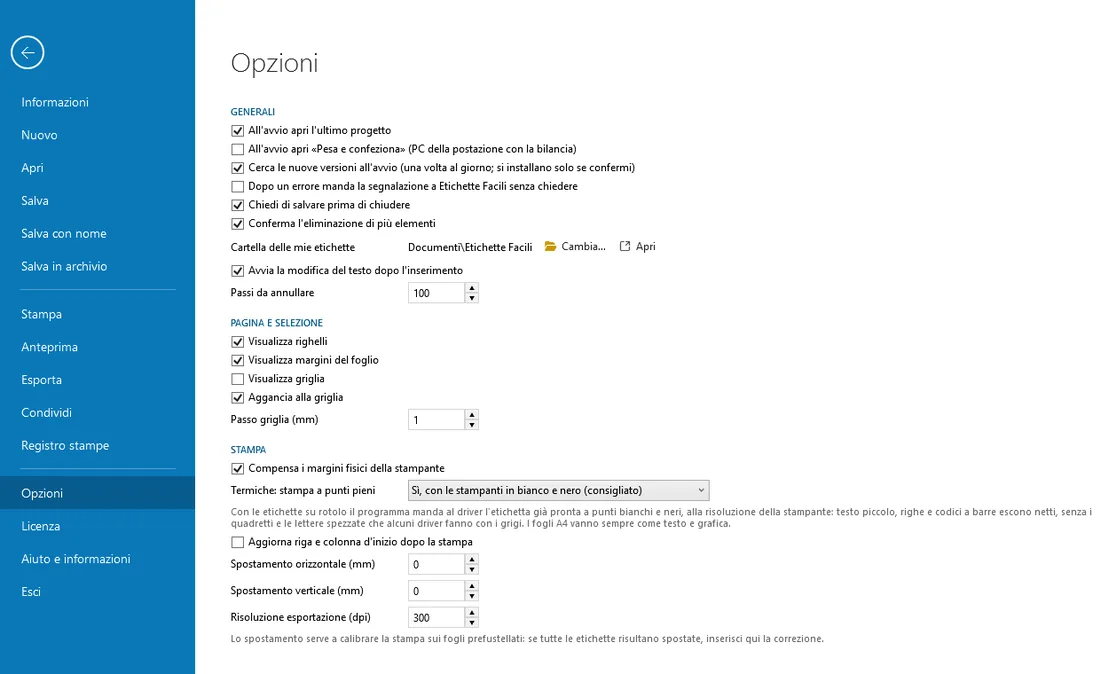
Se tutta la stampa è spostata di qualche millimetro, correggi in File → Opzioni → Spostamento orizzontale e verticale; controlla anche «Compensa i margini fisici».
5Anteprima e PDF
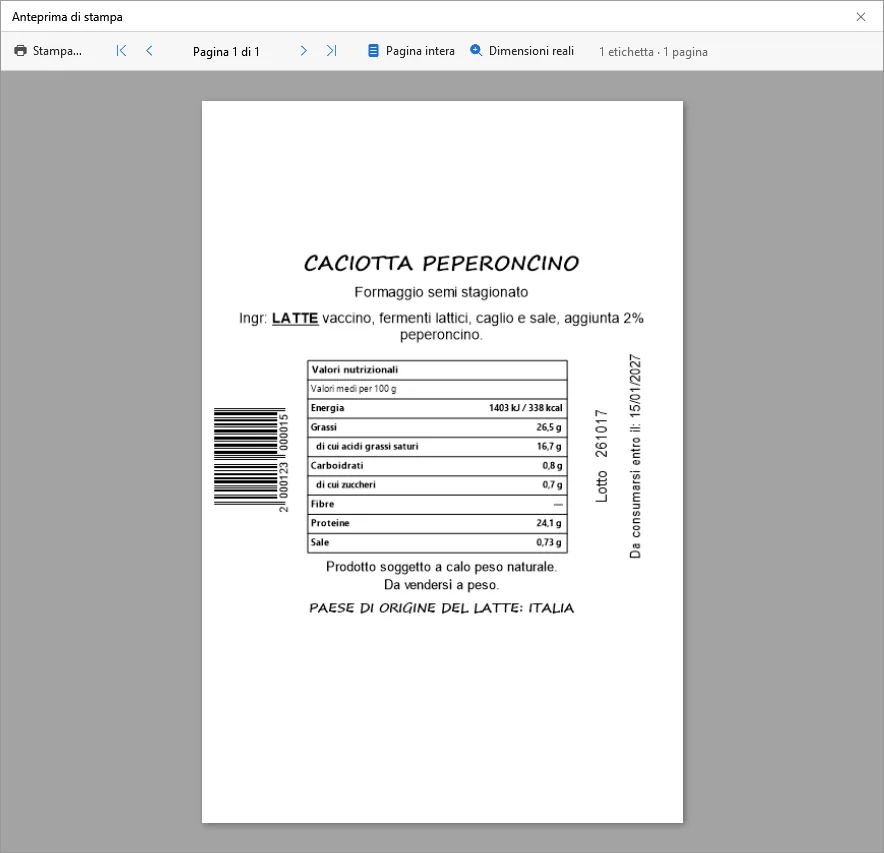
File → Anteprima mostra le pagine come arrivano alla stampante, già girate se hai impostato una rotazione. File → Esporta crea PDF o immagini a grandezza reale.
Consiglio. La termica salta un'etichetta: il formato del driver non corrisponde all'etichetta, oppure il sensore va calibrato.
Consiglio. Codice a barre rosso: le cifre non sono valide, la stampa non parte finché non le correggi.
Consiglio. Termica Zebra o TSC o stampante per scontrini: nella finestra Stampa, in «Come stampare», «Diretta, senza driver» manda l'etichetta senza driver (ZPL, TSPL o ESC/POS), dalla USB o in rete; c'è anche «Stampante senza driver» per quelle non installate in Windows.
Consiglio. Testo spezzato o a quadretti sulla termica: in File → Opzioni → Stampa «Termiche: stampa a punti pieni» manda al driver l'etichetta già pronta a punti.
Per approfondire: Manuale, capitolo 7 e risoluzione dei problemi. Dubbi? Scrivi a assistenza@etichettefacili.it.
Scaricalo e provalo gratis
Il programma completo si scarica gratis e funziona in modalità demo con tutte le funzioni: le etichette stampate portano la scritta DEMO finché non attivi la licenza. Lo provi con la tua stampante e la tua bilancia.