Pagina iniziale › Guide › Stampare una lista di prodotti
Guida 11 di 12
Stampare una lista di prodotti
In questa guida prepari la lista dei prodotti da stampare, ognuno con PLU, descrizione, prezzo, peso, lotto e scadenza, poi costruisci l'etichetta con i campi che si riempiono da soli, la controlli nell'anteprima e la stampi: una o più etichette per ogni prodotto.
1La lista dei prodotti
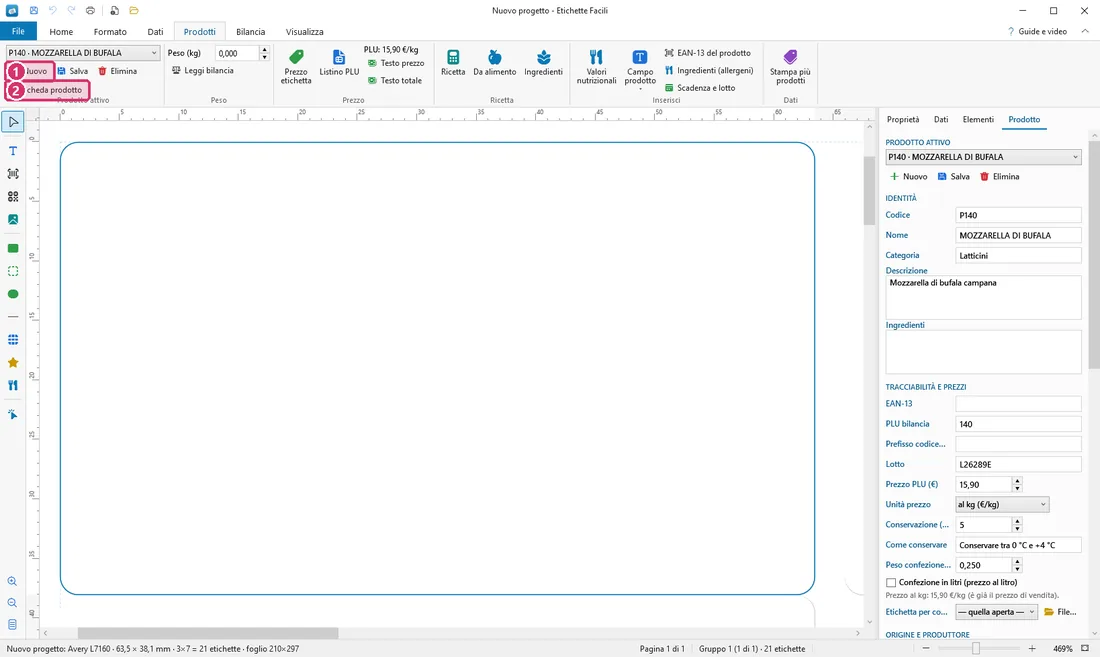
La lista è l'anagrafica dei prodotti del programma. Nella scheda Prodotti premi Nuovo per aggiungere un prodotto e Scheda prodotto per vederne i dati nel pannello a destra. Ogni prodotto salvato entra nella lista.
2I dati di ogni prodotto
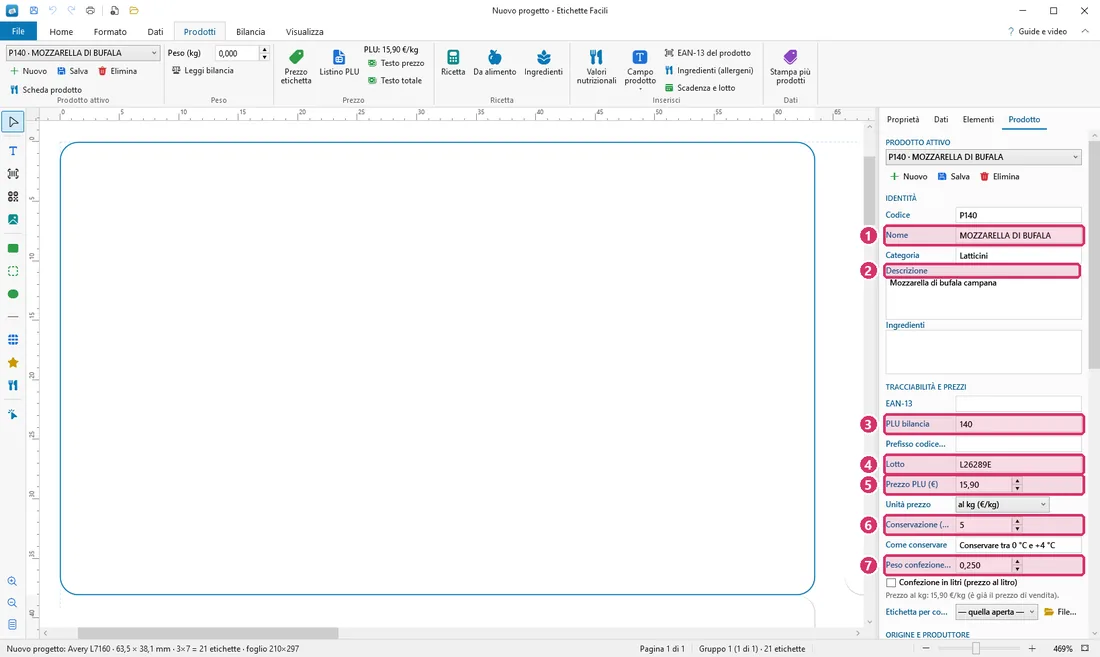
Nella scheda del prodotto compili Nome e Descrizione, il PLU bilancia, il Lotto e il Prezzo PLU (€) con l'Unità prezzo (al kg, all'etto o a pezzo). In Conservazione (gg) scrivi quanti giorni dura il prodotto: la scadenza si calcola da sola dalla data di stampa. In Peso confezione (kg) scrivi il peso dei prodotti già confezionati. Poi premi Salva.
3Il listino PLU
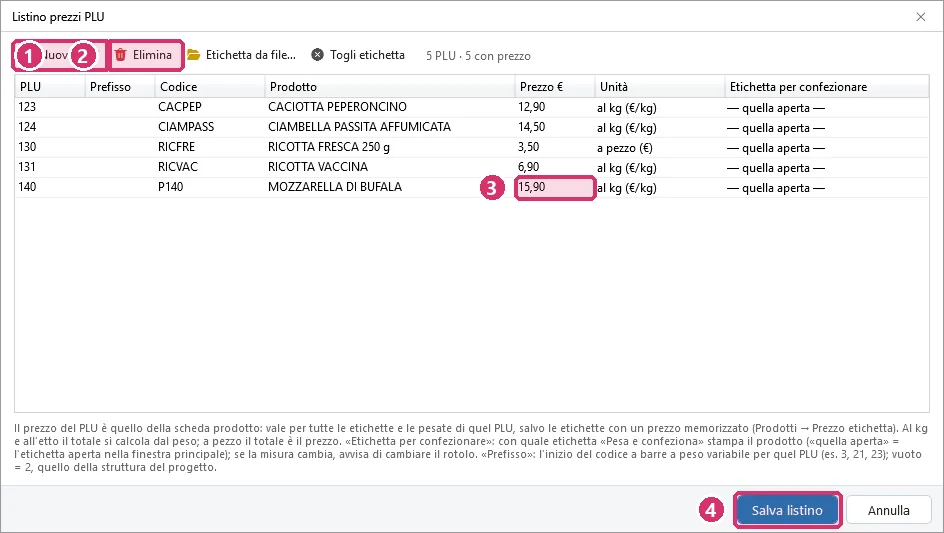
Con Listino PLU (scheda Prodotti) vedi tutti i prodotti in una tabella: cambi PLU, nome e prezzo direttamente nelle celle, aggiungi un prodotto con Nuovo PLU e lo togli con Elimina. Alla fine premi Salva listino.
4Collega la lista all'etichetta
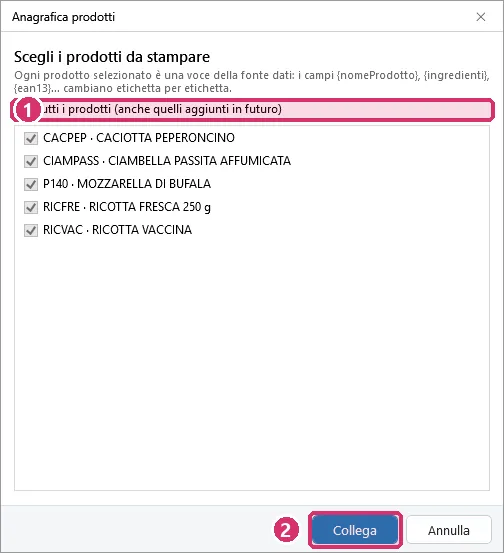
Crea l'etichetta come nella guida 2: qui un foglio A4 da 21 etichette (Avery L7160). Poi, nella scheda Prodotti, premi Stampa più prodotti: nella finestra lascia Tutti i prodotti, oppure spunta solo quelli da stampare, e premi Collega. Ogni prodotto diventa una voce della lista.
5Inserisci i campi
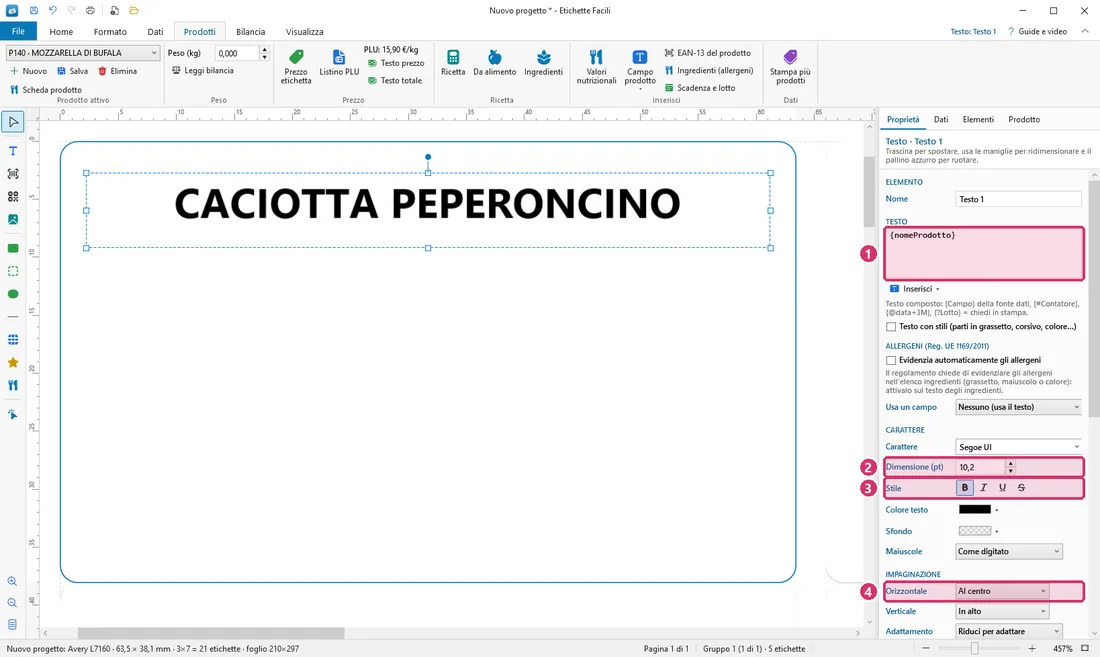
Premi Campo prodotto e scegli il dato: Nome prodotto, Descrizione, PLU, Prezzo, Peso, Lotto, Scadenza… Sull'etichetta compare un testo con il campo tra parentesi graffe, per esempio {nomeProdotto}, che mostra già il dato del primo prodotto della lista. Spostalo e, a destra, scegli Dimensione (pt), Stile e Orizzontale.
6Modifica i campi
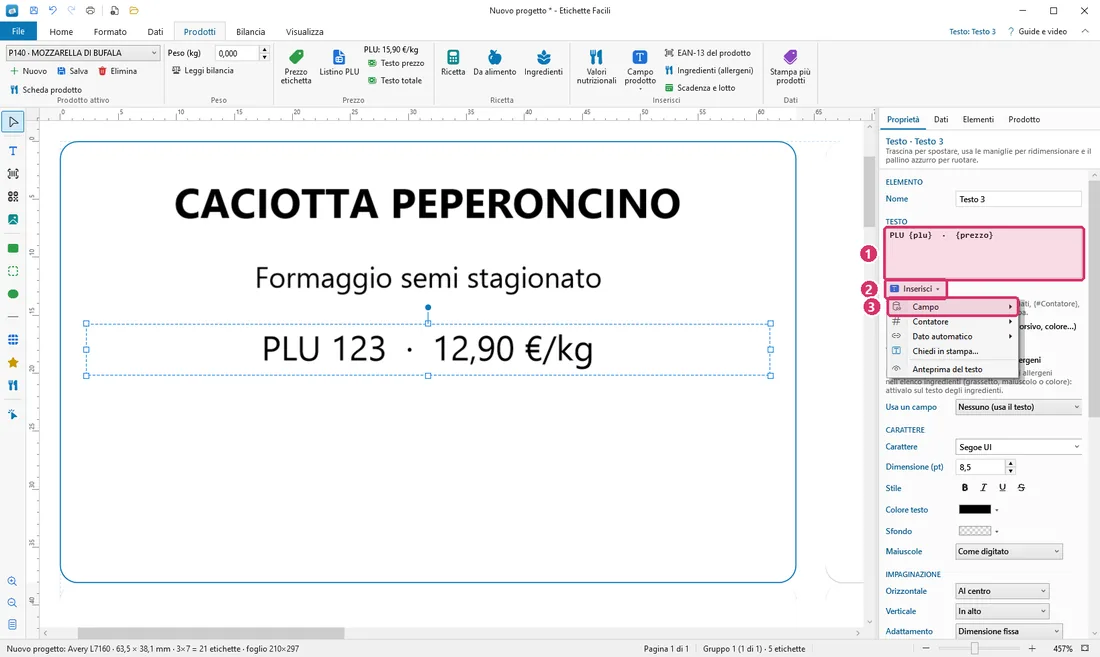
Un campo si mescola con il testo: nella casella Testo a destra scrivi prima o dopo le parentesi graffe, per esempio PLU {plu} · {prezzo}, Peso netto {peso} o Lotto {lotto} · Scad. {scadenza}. Il nome tra le graffe non va cambiato. Con Inserisci → Campo aggiungi un altro campo nel punto del cursore; con un doppio clic correggi il testo direttamente sull'etichetta.
7Quante etichette per prodotto
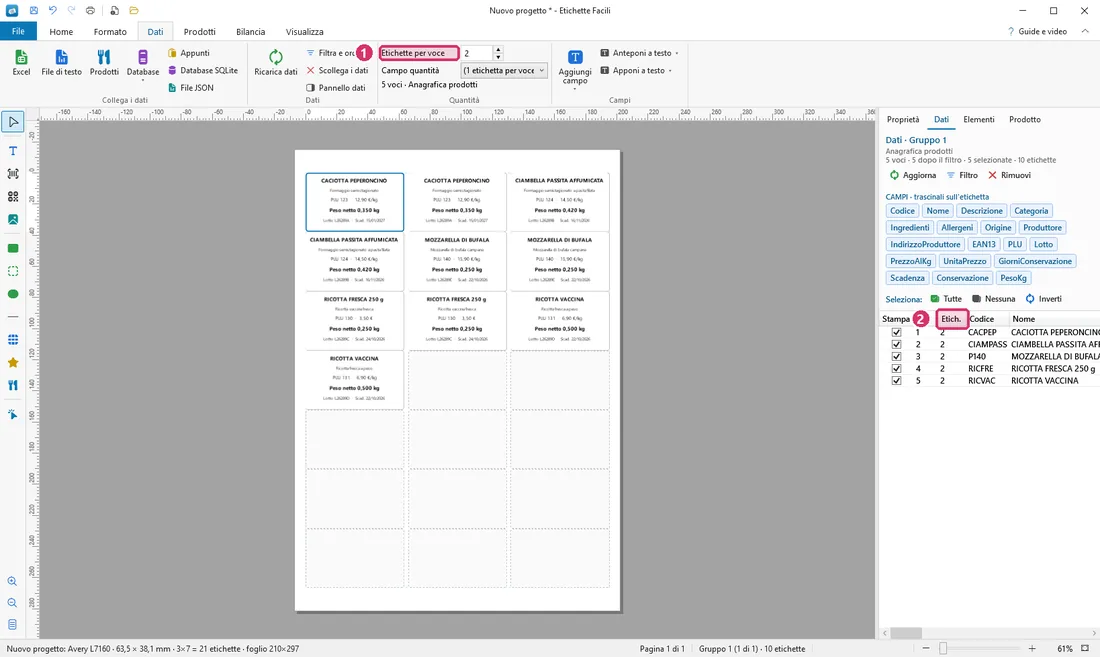
Nella scheda Dati, in Etichette per voce, scegli quante etichette stampare per ogni prodotto. Nel pannello Dati a destra la colonna Etich. mostra il numero e le caselle Stampa tolgono i prodotti da non stampare. Il foglio mostra già le etichette, ognuna con i dati del suo prodotto.
8Anteprima e stampa
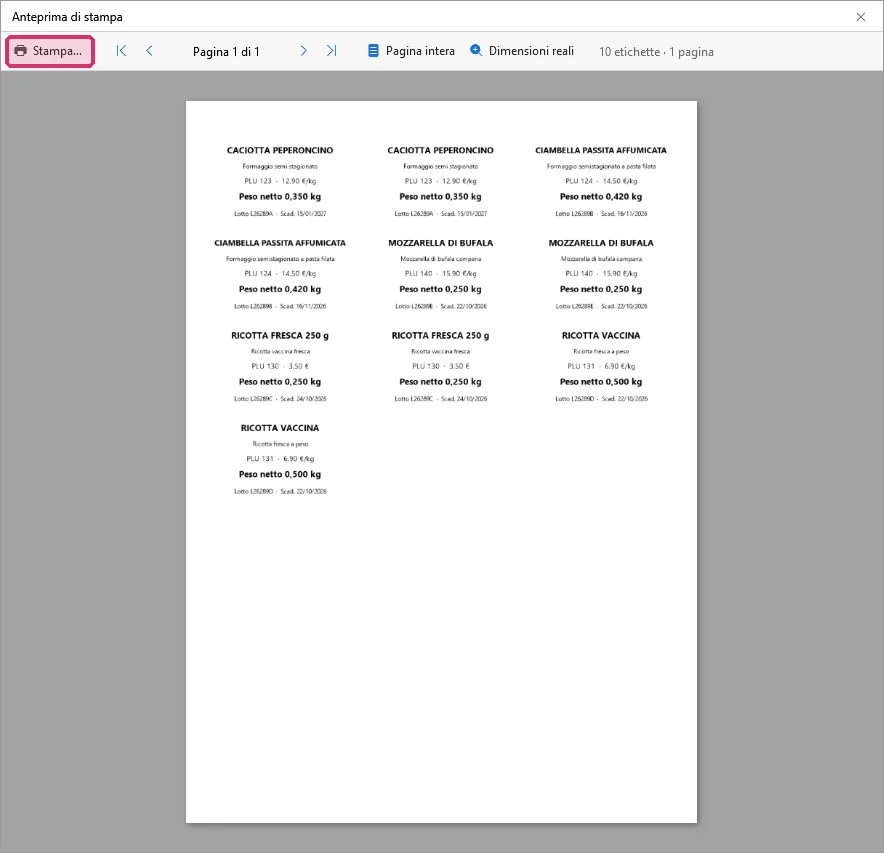
Nella scheda Visualizza premi Anteprima di stampa (oppure Ctrl+Maiusc+P): vedi le pagine come usciranno, con i dati di ogni prodotto. Da lì premi Stampa…, oppure usa Ctrl+P: nella finestra Stampa scegli la stampante e il numero di copie e premi Stampa.
Consiglio. Il prezzo per il peso si stampa con il campo Prezzo totale.
Consiglio. Per i prodotti a peso variabile lascia vuoto il peso della confezione: il peso arriva dalla bilancia (guide 6 e 8).
Consiglio. La lista può venire anche da Excel o da un file di testo: scheda Dati → Excel; ogni colonna diventa un campo.
Consiglio. Su un foglio già iniziato, nella finestra Stampa scegli la prima etichetta libera.
Per approfondire: Manuale, capitoli 4.3, 5.5, 6.2 e 7. Dubbi? Scrivi a assistenza@etichettefacili.it.
Scaricalo e provalo gratis
Il programma completo si scarica gratis e funziona in modalità demo con tutte le funzioni: le etichette stampate portano la scritta DEMO finché non attivi la licenza. Lo provi con la tua stampante e la tua bilancia.